
コンテンツが閲覧できない方は、下記4つの方法をお試しください。
コンテンツ視聴するにはFlash Playerのインストールが必要です。お使いのコンピュータにFlash Playerが入っていなければご利用できませんので、下記手順よりインストールをお願いいたします。
(1)動作環境をご確認ください。
OSおよびブラウザは動作範囲でしょうか?
【OS・ブラウザの対象】
| OS | ブラウザ |
|---|---|
| Microsoft Windows 8 | Microsoft Internet Explorer 10 |
| Microsoft Windows 7 | Microsoft Internet Explorer 9 |
| Microsoft Windows 7 | Microsoft Internet Explorer 8 |
| Microsoft Windows Vista | Microsoft Internet Explorer 9 |
| Microsoft Windows Vista | Microsoft Internet Explorer 8 |
| Microsoft Windows Vista | Microsoft Internet Explorer 7 |
| Microsoft Windows XP | Microsoft Internet Explorer 8 |
| Microsoft Windows XP | Microsoft Internet Explorer 7 |
| Microsoft Windows XP | Microsoft Internet Explorer 6 |
| Mac OS X v10.4 Tiger 以降 | Safari |
| iOS3.2~iOS6.1 | Safari |
| Android2.0~4.2 | Android標準のブラウザ Chrome(Android4.1以降) |
(2)キャッシュを削除し、再度視聴をお試しください。
【Internet Explorer 8.x、9.x、10.x】
① [ツール]メニューから[インターネットオプション]をクリックします。
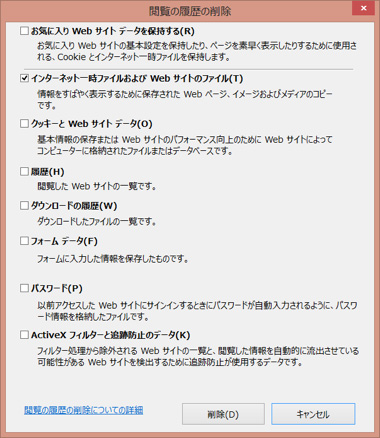
② [全般]タブ内の「閲覧の履歴」で[削除]ボタンを押します。
③ [お気に入りWebサイトデータを保持する]のチェックを外します。
④ [インターネット一時ファイル]にチェックを入れます。
⑤ [削除]ボタンを押すと削除が始まります。(図1)
※ Internet Exploler 9、10の場合、削除が完了すると「Internet Explolerは、選択された閲覧の履歴の削除を完了しました。」と表示されます。インターネットオプション画面の[OK]ボタンを押してから、メッセージ右端の[×]をクリックします。
【Internet Explorer 7.x】
① [ツール]メニューから[インターネットオプション]をクリックします。
② [全般]タブ内の「閲覧の履歴」で[削除]ボタンを押します。
③ 「インターネット一時ファイル」の[ファイルの削除]ボタンを押します。
④ 確認のメッセージで[はい]ボタンを押すと、削除が始まります。
【Safari】
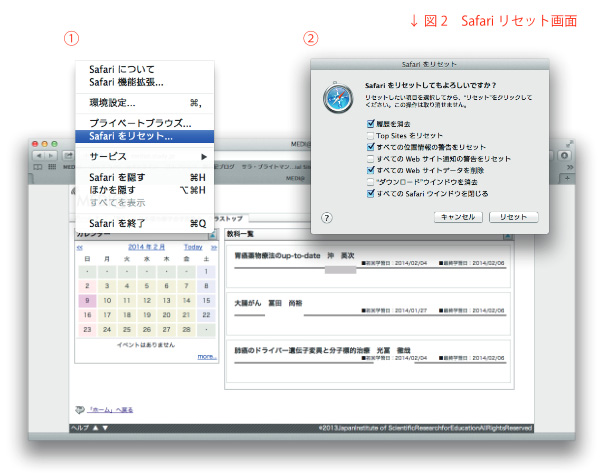
① ブラウザSafari上でツールバー左上のSafariから「Safariをリセット」を選択します。
② 図2のようにSafariリセット画面が表示されますので下記チェックボックスにチェックをいれ、リセットボタンを押します。
・履歴を消去
・すべての位置情報の警告をリセット
・すべてのWebサイトデータを削除
・すべてのSafariウィンドウを閉じる
③ 再度ブラウザが起動しましたら視聴をお試しください。
(3)ブラウザを再起動します。